
Kunststofffenster
Für eine pflegeleichte Oberfläche und eine vielseitige Farbwahl. Sehen Sie in der Vorschau, wie ein heller oder dunkler Rahmen im Raum wirkt.
Material ansehenWählen Sie Material, Farbe und Öffnung und sehen Sie Ihr Fenster in der Vorschau. Sichern Sie Ihre Planung als PDF oder fragen Sie damit ein persönliches Angebot an.
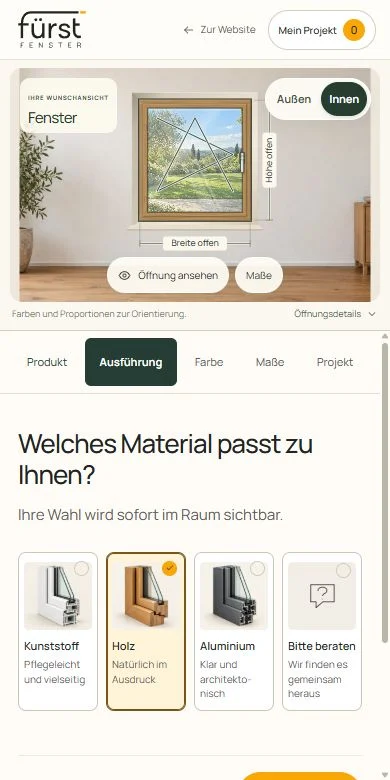
Bei einem Fenstertausch oder Neubau hilft es, zuerst das Aussehen und die Öffnung festzulegen. So haben Sie für die Beratung bereits eine konkrete Grundlage.
Starten Sie mit Kunststoff, Holz oder Aluminium. Legen Sie fest, wie viele Felder Ihr Fenster haben soll und welche davon sich drehen oder kippen lassen. Die Vorschau zeigt die gewählte Aufteilung.
Wählen Sie einen Farbton für innen und außen und prüfen Sie beide Ansichten. Wenn Sie ungefähre Maße kennen, geben Sie Breite und Höhe in Millimetern ein. Andernfalls lassen Sie die Maße offen.
Sammeln Sie Ihre Fenster als einzelne Positionen in „Mein Projekt“. Dort können Sie die Planungsübersicht als PDF herunterladen. Wenn Sie uns Ihre Auswahl zusenden möchten, stellen Sie die Anfrage direkt aus dem Projekt.
Bei Fenstern nach Maß entscheiden Material, Aufteilung und Farbe darüber, wie sich das Fenster in den Raum einfügt. Im Konfigurator können Sie Ihre Auswahl direkt in der Vorschau vergleichen.
Für eine pflegeleichte Oberfläche und eine vielseitige Farbwahl. Sehen Sie in der Vorschau, wie ein heller oder dunkler Rahmen im Raum wirkt.
Material ansehenWenn die sichtbare Maserung Teil der Einrichtung sein soll. Probieren Sie einen warmen Holzton aus und prüfen Sie die Außenansicht getrennt.
Material ansehenFür eine klare Rahmenoptik. Wählen Sie Aluminium als Material oder prüfen Sie bei Holz und Kunststoff die Option einer äußeren Aluschale.
Material ansehen
Mit der Projektübersicht sehen wir, welche Fenster Sie sich vorstellen. Senden Sie uns Ihre Auswahl direkt aus dem Planer und wählen Sie im Anfrageformular die Art Ihres Vorhabens aus.
Für ein Angebot zählen neben dem Fenster auch Verglasung, Zubehör und die Einbausituation. Wir besprechen die offenen Punkte und klären, was für Ihr Projekt möglich ist.
Ablauf für Aufmaß und Montage ansehen
In dieser Referenz zeigen braune Rahmen und helle Griffe, wie die Ausstattung eines zweiflügeligen Fensters im Innenraum wirkt. Im Planer können Sie eine ähnliche Aufteilung als Ausgangspunkt für Ihre eigene Planung ausprobieren.
Projekt ansehenJa. Wählen Sie bei den Maßen „Später gemeinsam“, wenn Breite und Höhe noch offen sind. Sie können Material, Farbe und Öffnung trotzdem festlegen. Vor der endgültigen Ausführung werden die Maße und die Einbausituation geprüft.
Den Preis erhalten Sie mit Ihrem persönlichen Angebot. Im Planer sehen Sie die Gestaltung und die gewählten Positionen. Für die Kalkulation zählen unter anderem Maße, Material, Verglasung, Ausstattung und Montageaufwand.
Ja. Aktivieren Sie im Farbschritt „Innen und außen unterschiedlich gestalten“. Danach können Sie zwischen beiden Seiten wechseln. Bildschirmfarben helfen bei der Vorauswahl. Den verbindlichen Farbton stimmen wir anhand von Mustern ab.
Ja. Legen Sie zum Beispiel das Wohnzimmerfenster und das Badfenster als getrennte Positionen an. So können Öffnungen, Farben und Maße je Fenster unterschiedlich sein. Die Positionen erscheinen gemeinsam in der Projektübersicht.
Öffnen Sie „Mein Projekt“ und wählen Sie „Projekt als PDF herunterladen“. Für den Download tragen Sie Ihre E-Mail-Adresse ein, die im Dokument erscheint. Auch nach dem Absenden einer Anfrage können Sie die PDF herunterladen.
Der Projektplaner speichert die Planung im verwendeten Browser. Öffnen Sie ihn später auf demselben Gerät im selben Browser, um weiterzuarbeiten. Die PDF eignet sich, um die Planung auf einem anderen Gerät anzusehen oder weiterzugeben.
Wählen Sie die erste Ausführung und ergänzen Sie weitere Fenster, sobald Sie möchten.
Fenster konfigurieren